Domain éa.de kaufen?
Wir ziehen mit dem Projekt
éa.de um.
Sind Sie am Kauf der Domain
éa.de interessiert?
domain@kv-gmbh.de · 0541-91531010
Domain éa.de kaufen?
Wie schreibt man ein Slash?
Ein Slash wird auch als Schrägstrich oder Schrägstellung bezeichnet und wird in der Regel durch das Zeichen "/" dargestellt. Um ein Slash zu schreiben, drückt man auf der Tastatur die Tasten Umschalt + 7. In manchen Fällen kann ein Slash auch durch das Zeichen "\" dargestellt werden, je nachdem in welchem Kontext es verwendet wird. Ein Slash wird oft verwendet, um Alternativen oder Optionen anzuzeigen, zum Beispiel in URLs oder in mathematischen Ausdrücken. Um ein Slash korrekt zu schreiben, sollte darauf geachtet werden, dass es nicht mit anderen Zeichen verwechselt wird, wie zum Beispiel dem Minuszeichen oder dem Backslash. **
Darf ein Christ Slash lesen?
Ja, ein Christ darf Slash lesen, solange er oder sie sich bewusst ist, dass es sich um fiktionale Geschichten handelt und diese nicht als moralische Richtlinien betrachtet. Es ist wichtig, die eigenen Grenzen zu kennen und sicherzustellen, dass der Inhalt nicht gegen die eigenen Überzeugungen verstößt. Letztendlich liegt es an jedem einzelnen, zu entscheiden, was für ihn oder sie akzeptabel ist. **
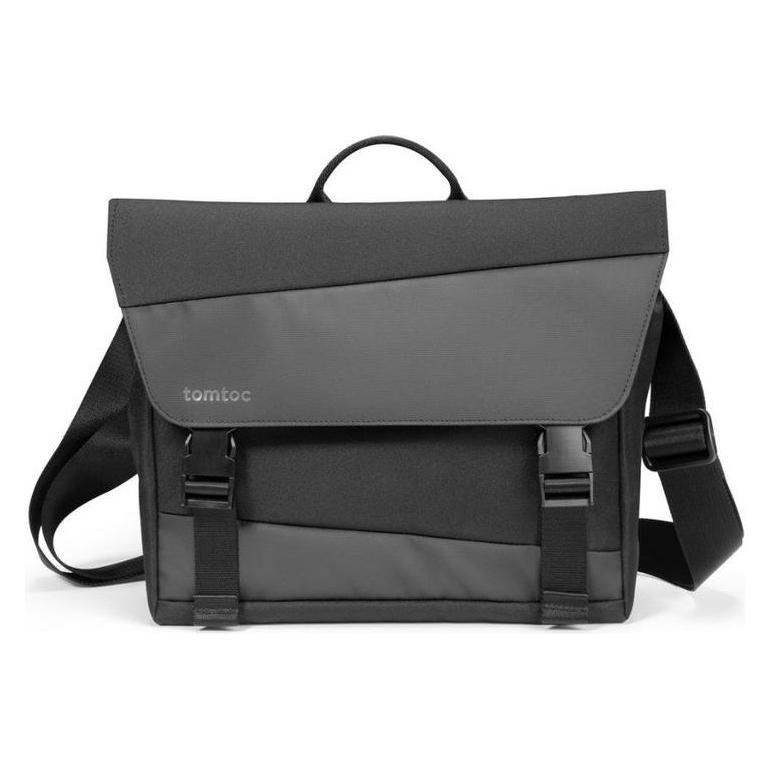
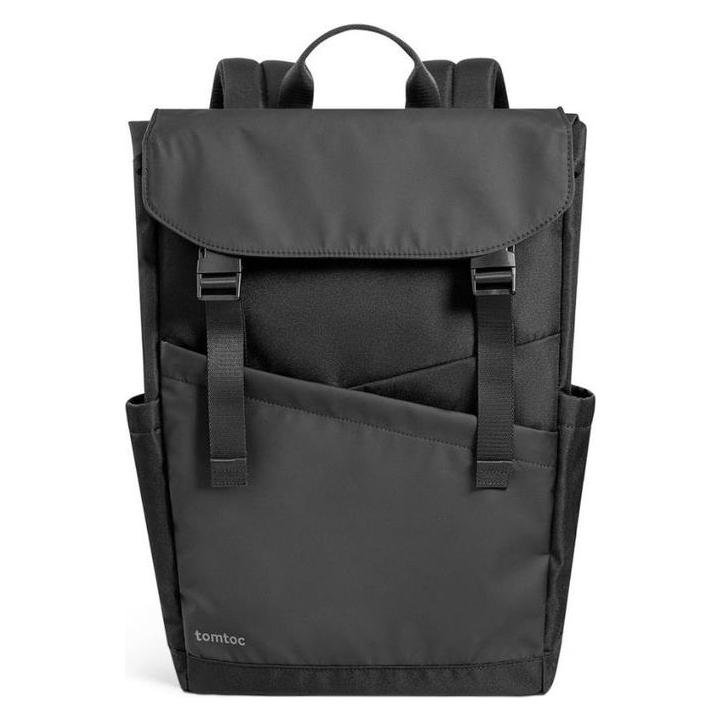
Ähnliche Suchbegriffe für Tomtoc-Slash---T27
Top-Angebote
Produkte zum Begriff Tomtoc-Slash---T27:
-
Tomtoc TOMTOC Voyage-A24 14'' Laptop-Tasche (Black)Laptoptasche TOMTOC Voyage-A24 14'' in Schwarz kombiniert ein schlankes Design, 360° CornerArmor-Schutz, CORDURA 420D-Material, Organisation mit drei Fächern, Griff und Kofferschlaufe für 14-Zoll-Laptops. Für den Alltag und einen mobilen Arbeitsstil entwickelt, bietet diese Laptoptasche gepolsterten Schutz, flexible Kanten und ein weiches Futter, um das Gerät vor Stößen und Kratzern zu schützen. Speziell für 14-Zoll-MacBooks entwickelt Erfüllt MIL-STD-810H-Standards zur Fallfestigkeit Drei Fächer mit Innentaschen Fronttasche für schnellen Zugriff auf das Wichtigste Rücktasche für Dokumente oder ein Notizbuch Abrieb- und spritzwasserabweisendes CORDURA 420D-Nylon Die TOMTOC Voyage-A24 hält Ihren Laptop und Zubehör organisiert, geschützt und leicht zu tragen zwischen Büro und Reise.44,53 €*Versand: 5,99 €Sichere Weiterleitung zum Anbieter
-
Tomtoc TOMTOC Light-T12 1.8L Zubehör-Case (Black)Zubehör-Case TOMTOC Light-T12 1.8L in Schwarz organisiert Laptop-Zubehör mit zwei Reißverschlussfächern, elastischen Taschen, Mesh-Taschen, einem hellgrauen Innenraum und einem enthaltenen Handgelenkband. Für Laptop-Nutzer entwickelt, hält diese tragbare Zubehörtasche Ladegeräte, eine Maus in Standardgröße, Kabel, Adapter, Hubs, USB-Sticks und andere kleine Elektronik getrennt und leicht zugänglich. Mit strapazierfähigem, zu 100% recyceltem Stoff und einem kompakten Taschenformat hilft sie, Kabelsalat zu reduzieren und wichtiges Zubehör ordentlich im Rucksack oder in der Tasche zu verstauen.30,53 €*Versand: 5,99 €Sichere Weiterleitung zum Anbieter
-
Tomtoc TOMTOC Defender-A22 16'' Laptop-Tasche (Black)Laptoptasche für ca. 16-Zoll-Laptops, TOMTOC Defender-A22 in Schwarz kombiniert schlankes Tragen im Alltag mit CornerArmor-Schutz, spritzwasserabweisendem recyceltem Gewebe, YKK-Reißverschlüssen und praktischer Zubehör-Aufbewahrung. Das Clamshell-Design lässt sich flach öffnen für einfachen Laptop-Zugriff, während der Sicherheitsgurt und der schützende Innenraum helfen, das Gerät beim Transport sicher zu positionieren. CornerArmor-Technologie in allen vier Ecken mit flexiblen Kanten Weiches Fleece-Futter mit dichter Polsterung gegen Stöße, Aufpralle und Kratzer Erfüllt die Schutzanforderungen nach MIL-STD-810H:2019 Große Fronttasche für Ladegerät, Adapter, Kabel, Maus, Tastatur oder Tablet bis zu 11 Zoll PU-Griff plus Sicherheitsgurt und Tracker-Schlaufe Für Pendeln, Schule, Arbeit und Reisen gebaut, hilft sie, kompatible Geräte geschützt und Zubehör organisiert zu halten.54,32 €*Versand: 5,99 €Sichere Weiterleitung zum Anbieter
-
Tomtoc Laptop case for 14'' tomtoc Terra-A27 (black)Laptophülle tomtoc Terra-A27 (schwarz) schützt einen 14-Zoll-Laptop oder ein Tablet mit CornerArmor X4 Aufprallschutz, recycelten Materialien und einem naturinspirierten Steppdesign. Für sicheren Alltagstransport entwickelt, kombiniert dieses robuste Sleeve recycelten Nylonstoff mit einem weichen Futter und einer umweltfreundlichen Polyester-Baumwoll-Konstruktion sowie YKK NATULON Plus Reißverschlüssen für ein leichtgängiges, zuverlässiges Schließen. CornerArmor X4-Technologie hilft vor Stürzen und Stößen zu schützen Außenmaterial aus recyceltem Nylon mit weichem Innenfutter Gesteppter Look, inspiriert von natürlichen Landschaften Kompatibel mit Geräten wie 14-Zoll MacBook Pro und Microsoft Surface Laptop Trage dein Gerät mit zuverlässigem Schutz und einem klaren, modernen Finish.30,53 €*Versand: 5,99 €Sichere Weiterleitung zum Anbieter


-
Was bedeutet das Zeichen Slash?
Das Zeichen Slash (/) hat verschiedene Bedeutungen, je nachdem, in welchem Kontext es verwendet wird. Im Allgemeinen wird es als Trennungszeichen verwendet, um zwei Elemente voneinander zu trennen, wie zum Beispiel in einer URL oder einem Datum (z.B. 01/01/2022). Es kann auch als Abkürzung für "pro" verwendet werden, um eine Rate oder Verhältnis anzugeben, wie z.B. "km/h" für Kilometer pro Stunde. In der Informatik wird der Slash oft als Verzeichnistrennzeichen in Dateipfaden verwendet. Darüber hinaus wird der Slash in der Musiknotation verwendet, um die Taktart anzugeben. **
-
Wo finde ich die Slash Taste?
Die Slash-Taste befindet sich normalerweise auf der Tastatur direkt über der Enter-Taste. Sie wird oft auch als Schrägstrich oder Schrägstrich bezeichnet. Wenn du die Slash-Taste nicht finden kannst, schau auf deiner Tastatur nach einem Zeichen, das einem Schrägstrich (/) ähnelt. Manchmal befindet sich die Slash-Taste auch auf der Zweitbelegung einer anderen Taste. Wenn du immer noch Schwierigkeiten hast, die Slash-Taste zu finden, kannst du in der Bedienungsanleitung deiner Tastatur nachsehen oder online nach einem Bild deiner spezifischen Tastatur suchen. **
-
Wie macht man das Slash Zeichen?
Das Slash-Zeichen (/) wird auf der Tastatur normalerweise durch Drücken der Umschalttaste und der Taste neben dem rechten Umschalttaste erzeugt. Man kann es auch durch Drücken der Alt-Taste und der Zahlenkombination 47 auf dem Ziffernblock erzeugen. In einigen Programmen kann man das Slash-Zeichen auch durch Eingabe eines Schrägstrichs (/) erzeugen und dann die automatische Umwandlung in das Slash-Zeichen abwarten. Es ist wichtig, das Slash-Zeichen richtig zu verwenden, da es in URLs, Dateipfaden und anderen Kontexten eine wichtige Rolle spielt. **
-
Wie bekomme ich den Slash andersrum?
Um den Slash andersherum zu bekommen, musst du je nachdem, welches Betriebssystem du verwendest, verschiedene Tastenkombinationen verwenden. Auf einem Windows-Computer kannst du die Tastenkombination "Alt + 92" verwenden, um den umgekehrten Slash zu erzeugen. Auf einem Mac-Computer kannst du die Tastenkombination "Shift + Alt + /" verwenden. Alternativ kannst du auch Sonderzeichen-Tabellen oder spezielle Tastatur-Layouts verwenden, um den umgekehrten Slash einzufügen. Es ist wichtig zu beachten, dass die genaue Vorgehensweise je nach deinem Betriebssystem und deiner Tastaturkonfiguration variieren kann. **


Wie macht man ein Slash Zeichen?
Ein Slash-Zeichen (/) wird auf der Tastatur normalerweise durch die Tastenkombination "Alt Gr" + "ß" erstellt. Alternativ kann es auch durch die Tastenkombination "Shift" + "7" erzeugt werden. Man kann auch die Bildschirmtastatur verwenden, um das Slash-Zeichen einzugeben, indem man auf das entsprechende Symbol klickt. In manchen Textverarbeitungsprogrammen kann das Slash-Zeichen auch über die Symbolleiste oder durch Eingabe des ASCII-Codes erzeugt werden. Es ist wichtig, das Slash-Zeichen korrekt zu verwenden, da es in verschiedenen Kontexten wie bei Dateipfaden, URLs und mathematischen Ausdrücken eine wichtige Rolle spielt. **
Wie macht man den Slash andersrum?
Um den Slash andersrum zu machen, musst du die Tastenkombination Shift + Alt + 7 drücken. Dies erzeugt das umgekehrte Schrägstrich-Zeichen (\). Alternativ kannst du auch die Tastenkombination Alt Gr + ß verwenden, um das umgekehrte Schrägstrich-Zeichen zu erzeugen. Einige Tastaturen haben auch ein spezielles Tastenkürzel für den umgekehrten Slash. Wenn du auf einem Mac arbeitest, kannst du die Tastenkombination Shift + Alt + 7 verwenden, um das umgekehrte Schrägstrich-Zeichen zu erzeugen. Probier es einfach aus und schau, welche Methode für deine Tastatur funktioniert! **
Top-Angebote
Produkte zum Begriff Tomtoc-Slash---T27:
-
Tomtoc TOMTOC Voyage-A24 14'' Laptop-Tasche (Black)Laptoptasche TOMTOC Voyage-A24 14'' in Schwarz kombiniert ein schlankes Design, 360° CornerArmor-Schutz, CORDURA 420D-Material, Organisation mit drei Fächern, Griff und Kofferschlaufe für 14-Zoll-Laptops. Für den Alltag und einen mobilen Arbeitsstil entwickelt, bietet diese Laptoptasche gepolsterten Schutz, flexible Kanten und ein weiches Futter, um das Gerät vor Stößen und Kratzern zu schützen. Speziell für 14-Zoll-MacBooks entwickelt Erfüllt MIL-STD-810H-Standards zur Fallfestigkeit Drei Fächer mit Innentaschen Fronttasche für schnellen Zugriff auf das Wichtigste Rücktasche für Dokumente oder ein Notizbuch Abrieb- und spritzwasserabweisendes CORDURA 420D-Nylon Die TOMTOC Voyage-A24 hält Ihren Laptop und Zubehör organisiert, geschützt und leicht zu tragen zwischen Büro und Reise.44,53 €*Versand: 5,99 €Sichere Weiterleitung zum Anbieter
-
Tomtoc TOMTOC Light-T12 1.8L Zubehör-Case (Black)Zubehör-Case TOMTOC Light-T12 1.8L in Schwarz organisiert Laptop-Zubehör mit zwei Reißverschlussfächern, elastischen Taschen, Mesh-Taschen, einem hellgrauen Innenraum und einem enthaltenen Handgelenkband. Für Laptop-Nutzer entwickelt, hält diese tragbare Zubehörtasche Ladegeräte, eine Maus in Standardgröße, Kabel, Adapter, Hubs, USB-Sticks und andere kleine Elektronik getrennt und leicht zugänglich. Mit strapazierfähigem, zu 100% recyceltem Stoff und einem kompakten Taschenformat hilft sie, Kabelsalat zu reduzieren und wichtiges Zubehör ordentlich im Rucksack oder in der Tasche zu verstauen.30,53 €*Versand: 5,99 €Sichere Weiterleitung zum Anbieter
-
Wie schreibt man ein Slash?
Ein Slash wird auch als Schrägstrich oder Schrägstellung bezeichnet und wird in der Regel durch das Zeichen "/" dargestellt. Um ein Slash zu schreiben, drückt man auf der Tastatur die Tasten Umschalt + 7. In manchen Fällen kann ein Slash auch durch das Zeichen "\" dargestellt werden, je nachdem in welchem Kontext es verwendet wird. Ein Slash wird oft verwendet, um Alternativen oder Optionen anzuzeigen, zum Beispiel in URLs oder in mathematischen Ausdrücken. Um ein Slash korrekt zu schreiben, sollte darauf geachtet werden, dass es nicht mit anderen Zeichen verwechselt wird, wie zum Beispiel dem Minuszeichen oder dem Backslash. **
-
Darf ein Christ Slash lesen?
Ja, ein Christ darf Slash lesen, solange er oder sie sich bewusst ist, dass es sich um fiktionale Geschichten handelt und diese nicht als moralische Richtlinien betrachtet. Es ist wichtig, die eigenen Grenzen zu kennen und sicherzustellen, dass der Inhalt nicht gegen die eigenen Überzeugungen verstößt. Letztendlich liegt es an jedem einzelnen, zu entscheiden, was für ihn oder sie akzeptabel ist. **
-
Was bedeutet das Zeichen Slash?
Das Zeichen Slash (/) hat verschiedene Bedeutungen, je nachdem, in welchem Kontext es verwendet wird. Im Allgemeinen wird es als Trennungszeichen verwendet, um zwei Elemente voneinander zu trennen, wie zum Beispiel in einer URL oder einem Datum (z.B. 01/01/2022). Es kann auch als Abkürzung für "pro" verwendet werden, um eine Rate oder Verhältnis anzugeben, wie z.B. "km/h" für Kilometer pro Stunde. In der Informatik wird der Slash oft als Verzeichnistrennzeichen in Dateipfaden verwendet. Darüber hinaus wird der Slash in der Musiknotation verwendet, um die Taktart anzugeben. **
-
Wo finde ich die Slash Taste?
Die Slash-Taste befindet sich normalerweise auf der Tastatur direkt über der Enter-Taste. Sie wird oft auch als Schrägstrich oder Schrägstrich bezeichnet. Wenn du die Slash-Taste nicht finden kannst, schau auf deiner Tastatur nach einem Zeichen, das einem Schrägstrich (/) ähnelt. Manchmal befindet sich die Slash-Taste auch auf der Zweitbelegung einer anderen Taste. Wenn du immer noch Schwierigkeiten hast, die Slash-Taste zu finden, kannst du in der Bedienungsanleitung deiner Tastatur nachsehen oder online nach einem Bild deiner spezifischen Tastatur suchen. **
Ähnliche Suchbegriffe für Tomtoc-Slash---T27
-
Tomtoc TOMTOC Defender-A22 16'' Laptop-Tasche (Black)Laptoptasche für ca. 16-Zoll-Laptops, TOMTOC Defender-A22 in Schwarz kombiniert schlankes Tragen im Alltag mit CornerArmor-Schutz, spritzwasserabweisendem recyceltem Gewebe, YKK-Reißverschlüssen und praktischer Zubehör-Aufbewahrung. Das Clamshell-Design lässt sich flach öffnen für einfachen Laptop-Zugriff, während der Sicherheitsgurt und der schützende Innenraum helfen, das Gerät beim Transport sicher zu positionieren. CornerArmor-Technologie in allen vier Ecken mit flexiblen Kanten Weiches Fleece-Futter mit dichter Polsterung gegen Stöße, Aufpralle und Kratzer Erfüllt die Schutzanforderungen nach MIL-STD-810H:2019 Große Fronttasche für Ladegerät, Adapter, Kabel, Maus, Tastatur oder Tablet bis zu 11 Zoll PU-Griff plus Sicherheitsgurt und Tracker-Schlaufe Für Pendeln, Schule, Arbeit und Reisen gebaut, hilft sie, kompatible Geräte geschützt und Zubehör organisiert zu halten.54,32 €*Versand: 5,99 €Sichere Weiterleitung zum Anbieter
-
Tomtoc Laptop case for 14'' tomtoc Terra-A27 (black)Laptophülle tomtoc Terra-A27 (schwarz) schützt einen 14-Zoll-Laptop oder ein Tablet mit CornerArmor X4 Aufprallschutz, recycelten Materialien und einem naturinspirierten Steppdesign. Für sicheren Alltagstransport entwickelt, kombiniert dieses robuste Sleeve recycelten Nylonstoff mit einem weichen Futter und einer umweltfreundlichen Polyester-Baumwoll-Konstruktion sowie YKK NATULON Plus Reißverschlüssen für ein leichtgängiges, zuverlässiges Schließen. CornerArmor X4-Technologie hilft vor Stürzen und Stößen zu schützen Außenmaterial aus recyceltem Nylon mit weichem Innenfutter Gesteppter Look, inspiriert von natürlichen Landschaften Kompatibel mit Geräten wie 14-Zoll MacBook Pro und Microsoft Surface Laptop Trage dein Gerät mit zuverlässigem Schutz und einem klaren, modernen Finish.30,53 €*Versand: 5,99 €Sichere Weiterleitung zum Anbieter
-
Tomtoc TOMTOC Defender-A22 14'' Laptop-Tasche (Navy Blue)Laptoptasche für 14-Zoll-Geräte, TOMTOC Defender-A22 in Navy Blue kombiniert 360°-Schutz, CornerArmor-Technologie, MIL-STD-810H: 2019-Zertifizierung und alltagstauglichen Tragekomfort. Für sicheren Transport entwickelt, lässt sie sich mit einem umlaufenden Reißverschluss flach öffnen und nutzt einen Sicherungsgurt plus Schutzklappe, um den Laptop in Position zu halten. Passend für 14-Zoll-MacBook-Modelle und Dell XPS 14-Laptops Kompatibel mit ausgewählten iPad Pro- und iPad Air-Modellen mit Tastaturhüllen Weiches Fleece-Futter mit hochdichter Polsterung Große Fronttasche für Ladegerät, Kabel, Tastatur, Maus oder Tablet Robustes recyceltes Gewebe mit Widerstand gegen Verschütten und Abnutzung YKK-Reißverschlüsse und bequemer PU-Griff Eine praktische Laptoptasche, um Ihr Gerät und wichtiges Zubehör während des täglichen Pendelns geschützt und organisiert zu halten.22,69 €*Versand: 5,99 €Sichere Weiterleitung zum Anbieter
-
Tomtoc Laptop-Tasche tomtoc 13.5-14" Versatile-A12 (schwarz)Laptoptasche für 13.5-14-inch Geräte, tomtoc Versatile-A12 in Schwarz bietet organisierten Stauraum, CornerArmor-verstärkte Bodenecken, weiche dicke Polsterung, PU-Griffe, YKK-Reißverschlüsse und Koffergriff-Gurte. Die Tasche hat ein großes Hauptfach für einen Laptop bis zu 14 inches, ein mittleres Magnetfach für eine Tastatur, ein hinteres Magnetfach für ein Telefon, Dokumente und kleine Gegenstände sowie ein Frontfach mit kleinen Taschen für Kabel oder TWS-Kopfhörer. Kompatibel mit vielen Laptops bis zu 14 inches Verstärkte Bodenecken mit CornerArmor-Technologie Weiche, dicke Innenpolsterung zum Schutz vor Stößen, Erschütterungen und Kratzern Wasserdichtes Innenmaterial gegen Regen und versehentliches Spritzwasser Langlebige PU-Griffe und leichtgängige YKK-Reißverschlüsse Für einen organisierten, komfortablen Laptop-Transport entwickelt, hilft sie, Geräte und Alltagszubehör geschützt und leicht zugänglich zu halten.64,99 €*Versand: 5,99 €Sichere Weiterleitung zum Anbieter
-
Wie macht man das Slash Zeichen?
Das Slash-Zeichen (/) wird auf der Tastatur normalerweise durch Drücken der Umschalttaste und der Taste neben dem rechten Umschalttaste erzeugt. Man kann es auch durch Drücken der Alt-Taste und der Zahlenkombination 47 auf dem Ziffernblock erzeugen. In einigen Programmen kann man das Slash-Zeichen auch durch Eingabe eines Schrägstrichs (/) erzeugen und dann die automatische Umwandlung in das Slash-Zeichen abwarten. Es ist wichtig, das Slash-Zeichen richtig zu verwenden, da es in URLs, Dateipfaden und anderen Kontexten eine wichtige Rolle spielt. **
-
Wie bekomme ich den Slash andersrum?
Um den Slash andersherum zu bekommen, musst du je nachdem, welches Betriebssystem du verwendest, verschiedene Tastenkombinationen verwenden. Auf einem Windows-Computer kannst du die Tastenkombination "Alt + 92" verwenden, um den umgekehrten Slash zu erzeugen. Auf einem Mac-Computer kannst du die Tastenkombination "Shift + Alt + /" verwenden. Alternativ kannst du auch Sonderzeichen-Tabellen oder spezielle Tastatur-Layouts verwenden, um den umgekehrten Slash einzufügen. Es ist wichtig zu beachten, dass die genaue Vorgehensweise je nach deinem Betriebssystem und deiner Tastaturkonfiguration variieren kann. **
-
Wie macht man ein Slash Zeichen?
Ein Slash-Zeichen (/) wird auf der Tastatur normalerweise durch die Tastenkombination "Alt Gr" + "ß" erstellt. Alternativ kann es auch durch die Tastenkombination "Shift" + "7" erzeugt werden. Man kann auch die Bildschirmtastatur verwenden, um das Slash-Zeichen einzugeben, indem man auf das entsprechende Symbol klickt. In manchen Textverarbeitungsprogrammen kann das Slash-Zeichen auch über die Symbolleiste oder durch Eingabe des ASCII-Codes erzeugt werden. Es ist wichtig, das Slash-Zeichen korrekt zu verwenden, da es in verschiedenen Kontexten wie bei Dateipfaden, URLs und mathematischen Ausdrücken eine wichtige Rolle spielt. **
-
Wie macht man den Slash andersrum?
Um den Slash andersrum zu machen, musst du die Tastenkombination Shift + Alt + 7 drücken. Dies erzeugt das umgekehrte Schrägstrich-Zeichen (\). Alternativ kannst du auch die Tastenkombination Alt Gr + ß verwenden, um das umgekehrte Schrägstrich-Zeichen zu erzeugen. Einige Tastaturen haben auch ein spezielles Tastenkürzel für den umgekehrten Slash. Wenn du auf einem Mac arbeitest, kannst du die Tastenkombination Shift + Alt + 7 verwenden, um das umgekehrte Schrägstrich-Zeichen zu erzeugen. Probier es einfach aus und schau, welche Methode für deine Tastatur funktioniert! **
* Alle Preise verstehen sich inklusive der gesetzlichen Mehrwertsteuer und ggf. zuzüglich Versandkosten. Die Angebotsinformationen basieren auf den Angaben des jeweiligen Shops und werden über automatisierte Prozesse aktualisiert. Eine Aktualisierung in Echtzeit findet nicht statt, so dass es im Einzelfall zu Abweichungen kommen kann. ** Hinweis: Teile dieses Inhalts wurden von KI erstellt.